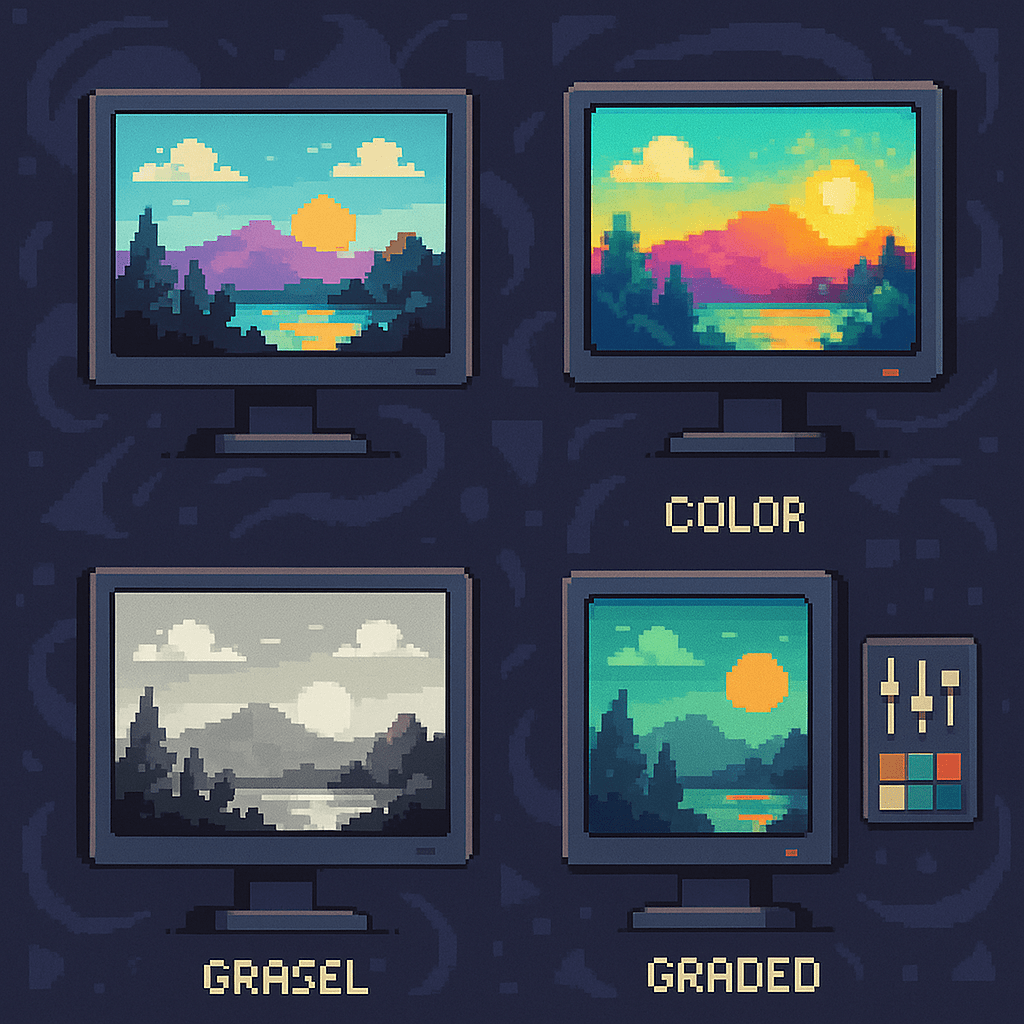
O framework de pós-processamento do Unity é uma ferramenta poderosa que permite aos desenvolvedores de jogos melhorar a qualidade visual de seus projetos com mínimo esforço. Esteja você trabalhando em um jogo indie estilizado ou buscando gráficos fotorrealistas, entender os efeitos de pós-processamento pode elevar significativamente o apelo visual do seu jogo.
O que são Efeitos de Pós-Processamento?
Efeitos de pós-processamento são manipulações de imagem aplicadas à cena renderizada depois que todos os objetos do jogo foram desenhados, mas antes que a imagem final seja exibida na tela. Pense neles como filtros do Instagram para seu jogo – eles modificam a imagem inteira para criar efeitos atmosféricos, corrigir cores ou adicionar toques artísticos.
Stack de Pós-Processamento do Unity
O Unity oferece duas opções principais para pós-processamento:
- Post-Processing Stack v2 – Compatível com o pipeline de renderização integrado
- Pós-Processamento no URP/HDRP – Pós-processamento integrado para o Universal Render Pipeline e High Definition Render Pipeline
Neste artigo, vou focar principalmente no Post-Processing Stack v2, embora muitos conceitos se apliquem a todos os pipelines.
Configurando o Pós-Processamento
Para começar com o pós-processamento no Unity:
- Instale o Post-Processing Stack pelo Package Manager
- Crie um Volume de Pós-Processamento na sua cena (GameObject → Volume → Global Volume)
- Crie e atribua um Perfil de Pós-Processamento a este volume
- Adicione um componente Post-Processing Layer à sua câmera
Efeitos Essenciais de Pós-Processamento
Oclusão Ambiente
A Oclusão Ambiente simula sombras suaves que se formam em fendas, cantos e áreas onde objetos se encontram. Ela adiciona profundidade à sua cena, escurecendo áreas que recebem menos luz ambiente.
// Código de exemplo para ajustar oclusão ambiente em tempo real:
public PostProcessVolume ppVolume;
AmbientOcclusion ao;

void Start() {
    ppVolume.profile.TryGetSettings(out ao);
}

void Update() {
    ao.intensity.value = Mathf.Sin(Time.time) * 0.5f + 0.5f; // Efeito pulsante
}
Bloom
O Bloom cria um efeito de brilho ao redor de objetos luminosos, simulando o sangramento de luz. É especialmente eficaz para luzes neon, fogo ou elementos mágicos no seu jogo.
Gradação de Cor
A gradação de cor permite ajustar o equilíbrio geral de cores, contraste e tom da sua cena. É semelhante à correção de cor na produção cinematográfica e pode estabelecer climas visuais distintos.
Profundidade de Campo
Este efeito simula o foco da câmera, desfocando objetos com base na distância do ponto focal. É ótimo para cutscenes ou quando você deseja chamar atenção para elementos específicos.
Reflexos em Espaço de Tela
O SSR (Screen Space Reflections) cria reflexos realistas em superfícies usando informações já presentes no quadro. Embora não seja tão preciso quanto o ray tracing, é muito menos intensivo em termos de desempenho.
Desfoque de Movimento
O desfoque de movimento adiciona efeitos de rastro a objetos em movimento, simulando a exposição da câmera. Pode adicionar uma sensação de velocidade e suavidade aos movimentos rápidos.
Considerações de Desempenho
Efeitos de pós-processamento têm um custo de desempenho, especialmente em hardware de menor potência. Aqui estão algumas dicas para otimização:
- Seja seletivo sobre quais efeitos você habilita
- Reduza as configurações de qualidade para efeitos que não são visualmente críticos
- Considere desabilitar efeitos caros em plataformas móveis
- Faça o profiling do seu jogo para identificar gargalos de desempenho
Efeitos de Pós-Processamento Personalizados
Para desenvolvedores avançados, o Unity permite criar efeitos de pós-processamento personalizados usando código shader:
// Exemplo de shader simples em escala de cinza
Shader "Custom/Grayscale" {
    Properties {
        _MainTex ("Texture", 2D) = "white" {}
    }
    SubShader {
        Pass {
            CGPROGRAM
            #pragma vertex vert_img
            #pragma fragment frag
            #include "UnityCG.cginc"

            sampler2D _MainTex;

            float4 frag(v2f_img i) : COLOR {
                float4 c = tex2D(_MainTex, i.uv);
                float gray = dot(c.rgb, float3(0.299, 0.587, 0.114));
                return float4(gray, gray, gray, c.a);
            }
            ENDCG
        }
    }
}
Dicas Práticas para Pós-Processamento Eficaz
- Menos é mais – Efeitos sutis frequentemente parecem mais profissionais do que processamento exagerado
- Combine com o estilo do seu jogo – Use efeitos que complementem sua direção artística
- Teste em diferentes displays – Os efeitos podem parecer diferentes em várias telas
- Considere o impacto no desempenho – Plataformas móveis e VR têm limitações mais rigorosas
- Use volumes para diferentes áreas – Mude os efeitos conforme os jogadores se movem entre ambientes
Problemas Comuns e Soluções
Artefatos em Reflexos
- Tente ajustar as configurações de resolução ou distância
- Considere usar alternativas para reflexos em espaço de tela
Quedas de Desempenho
- Faça profiling para identificar quais efeitos estão causando problemas
- Reduza a qualidade ou desabilite efeitos com base nas capacidades da plataforma
Aparência Inconsistente Entre Plataformas
- Use configurações de qualidade específicas para cada plataforma
- Teste cuidadosamente no hardware alvo
Conclusão
O pós-processamento é uma ferramenta essencial no desenvolvimento moderno de jogos que pode transformar um jogo de aparência média em uma experiência visualmente impressionante. Com o framework acessível de pós-processamento do Unity, desenvolvedores de todos os níveis de habilidade podem aprimorar seus projetos com efeitos visuais de nível profissional.
Lembre-se de que, embora os efeitos possam fazer seu jogo parecer melhor, eles devem sempre servir à jogabilidade e à visão artística geral, em vez de distraírem dela. Domine essas ferramentas e você estará no caminho certo para criar jogos visualmente impressionantes que se destacam no mercado competitivo atual.
Bom desenvolvimento!
 Becaptain
Deixe um comentário